Domain tennismagazine.de kaufen?
Wir ziehen mit dem Projekt
tennismagazine.de um.
Sind Sie am Kauf der Domain
tennismagazine.de interessiert?
domain@kv-gmbh.de · 0541-91531010
Domain tennismagazine.de kaufen?
Wie geht Animoji?
Animoji ist eine Funktion auf iPhones und iPads, die es Benutzern ermöglicht, animierte Emojis zu erstellen, die ihre Gesichtsausdrücke und Bewegungen nachahmen. Um Animoji zu verwenden, öffnen Sie die Nachrichten-App und wählen Sie das Animoji-Icon aus. Wählen Sie dann das gewünschte Animoji aus der Liste aus und beginnen Sie, Ihre Gesichtsausdrücke und Bewegungen aufzuzeichnen. Animoji kann für lustige Nachrichten, Videos oder sogar Videotelefonate verwendet werden, um Ihren Nachrichten eine persönliche Note zu verleihen. Probieren Sie es aus und haben Sie Spaß damit, Ihre eigenen animierten Emojis zu erstellen! **
Wie bekomme ich Animoji?
Um Animoji zu verwenden, benötigst du ein iPhone oder iPad mit Face ID-Technologie. Animoji sind spezielle 3D-animierte Emojis, die deine Gesichtsausdrücke und Bewegungen imitieren. Um Animoji zu erstellen, öffne die Nachrichten-App, tippe auf das App-Symbol und wähle das Animoji-Icon aus. Du kannst dann aus verschiedenen Tier- und Fantasiefiguren wählen und deine eigenen animierten Nachrichten erstellen. Viel Spaß beim Ausprobieren! **
Ähnliche Suchbegriffe für Animoji
Top-Angebote
Produkte zum Begriff Animoji:
-
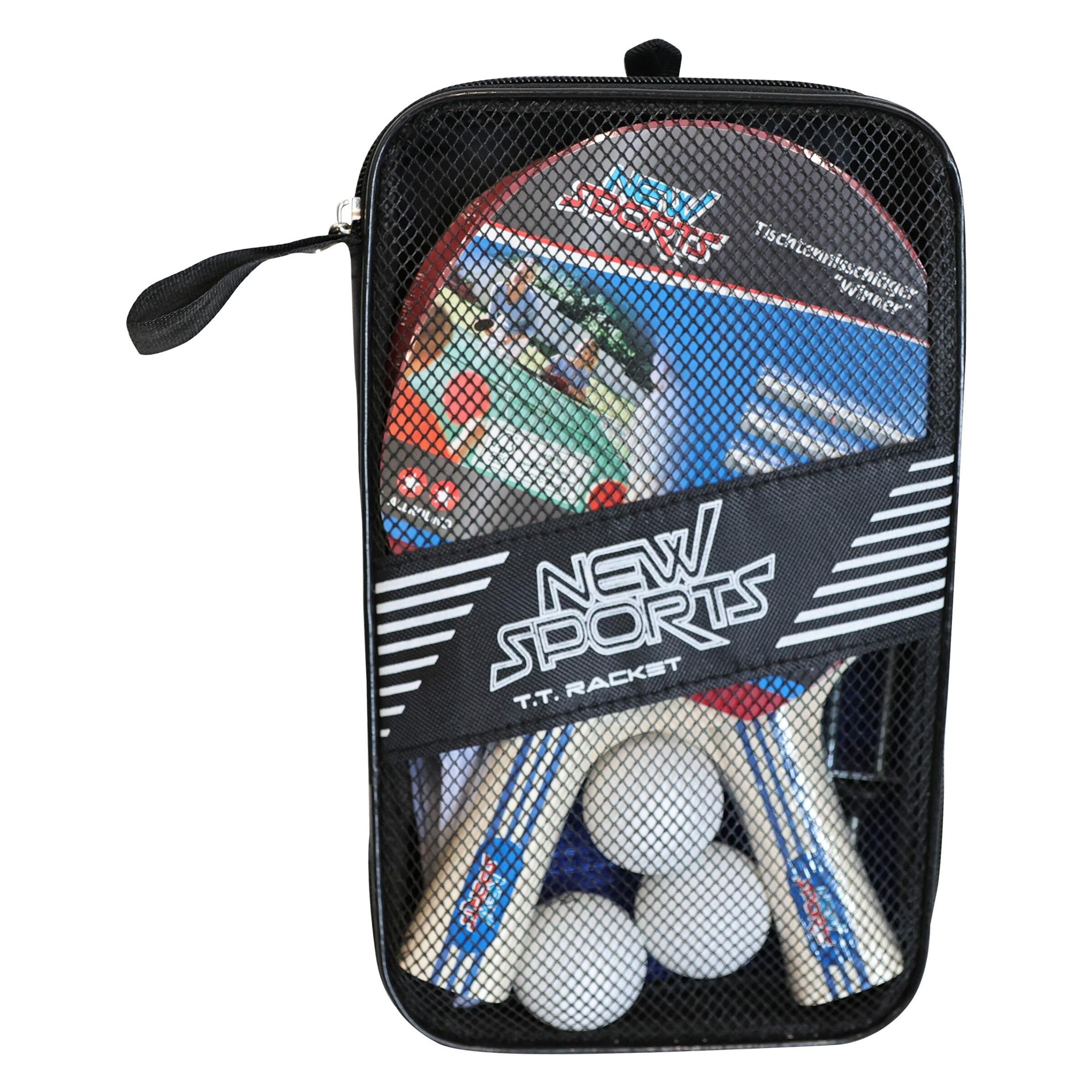
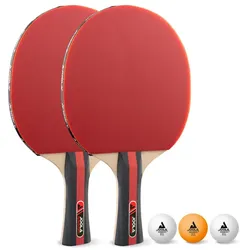
JOOLA Rosskopf Tischtennisschläger Set 2 Schläger + 3 BälleEntdecke das JOOLA Tischtennisschläger Set Rosskopf - die ideale Wahl für Hobby- und Vereinsspieler, die ihr Spiel auf das nächste Level bringen möchten. Mit zwei hochwertigen Schlägern und drei Bällen bist du bestens ausgestattet, um spannende Matches zu bestreiten und deine Fähigkeiten zu verbessern. Optimale Schläger für jeden Spieler Die im Set enthaltenen JOOLA Rosskopf Spezial Schläger bieten dir eine hervorragende Kontrolle und Geschwindigkeit. Egal, ob du gerade erst anfängst oder schon Erfahrung hast, diese Schläger unterstützen dich dabei, dein Spiel zu perfektionieren und deine Gegner zu überraschen. Vielseitige Bälle für unvergessliche Spiele Mit zwei weißen Bällen und einem orangefarbenen Ball hast du die perfekte Auswahl für verschiedene Spielumgebungen. Die Bälle sind robust und sorgen für ein gleichmäßiges Spielverhalten, sodass du dich ganz auf deine Technik konzentrieren kannst. Perfekt für Training und Wettkampf Dieses Set ist nicht nur ideal für das Training, sondern auch für Wettkämpfe geeignet. Die Kombination aus Schlägern und Bällen sorgt dafür, dass du immer bereit bist, dein Bestes zu geben und deine Gegner herauszufordern. Produktdetails Schläger: 2 x Rosskopf Spezial für optimale Kontrolle und Geschwindigkeit Bälle: 2 x weiße und 1 x orange für vielseitige Spielmöglichkeiten Schwammunterlage: 1 x 1,5 mm für verbesserten Komfort und Spielgefühl Hol dir jetzt das JOOLA Tischtennisschläger Set Rosskopf und starte in dein nächstes spannendes Match!13,80 €*Versand: 5,99 €Sichere Weiterleitung zum Anbieter
-
Welche Iphones haben Animoji?
Welche iPhones haben Animoji? Animoji wurden erstmals mit dem iPhone X eingeführt und sind seitdem auf allen nachfolgenden Modellen verfügbar, einschließlich des iPhone XS, iPhone XR, iPhone 11, iPhone 12 und iPhone 13. Diese Funktion nutzt die TrueDepth-Kamera, um die Gesichtsausdrücke des Benutzers zu verfolgen und sie in animierte Emoji umzuwandeln. Animoji sind eine unterhaltsame Möglichkeit, Nachrichten und Videos mit persönlicher Note zu erstellen und sind bei vielen iPhone-Nutzern beliebt. Welches iPhone-Modell nutzt du für Animoji? **
-
Wie erstellt man Animoji?
Um Animoji zu erstellen, benötigst du ein iPhone oder iPad mit Face ID-Technologie. Öffne die Nachrichten-App und starte eine neue Nachricht. Tippe auf das Animoji-Symbol (Affe) neben dem Texteingabefeld. Wähle dann das gewünschte Animoji aus und halte dein Gesicht vor die Kamera, um es zu scannen. Bewege dein Gesicht, um das Animoji zum Leben zu erwecken und eine Nachricht aufzunehmen. **
-
Wie erstelle ich Animoji?
Um ein Animoji zu erstellen, benötigst du ein iPhone oder iPad mit Face ID-Technologie. Öffne die Nachrichten-App und starte eine neue Nachricht. Tippe auf das Animoji-Symbol (Affe) neben dem Texteingabefeld. Wähle dann das gewünschte Animoji aus der Liste aus. Halte dein Gesicht im Kamerarahmen, um die Mimik und Bewegungen des Animojis zu steuern. Drücke auf den Aufnahme-Button, um das Animoji als Video oder Foto zu erstellen und zu versenden. **
-
Wie macht man einen Animoji?
Um ein Animoji zu erstellen, benötigst du ein iPhone oder iPad mit Face ID-Technologie. Öffne die Nachrichten-App und starte eine neue Nachricht. Tippe auf das Animoji-Symbol neben dem Texteingabefeld. Wähle dann das gewünschte Animoji aus der Liste aus. Halte dein Gesicht innerhalb des Rahmens und drücke auf den roten Aufnahme-Button, um das Animoji aufzunehmen. Du kannst das Animoji dann als Video oder als Sticker versenden. **

Wie kann man Animoji speichern?
Um Animoji zu speichern, können Sie einfach das Animoji auswählen, das Sie speichern möchten, und dann auf das Teilen-Symbol tippen. Wählen Sie dann die Option "Als Video speichern" aus. Dadurch wird das Animoji als Video in Ihrer Fotos-App gespeichert. Alternativ können Sie auch Bildschirmaufnahmen verwenden, um das Animoji auf Ihrem Gerät zu speichern. Eine weitere Möglichkeit besteht darin, das Animoji in einer iMessage zu senden und es dann von dort aus zu speichern. Es ist wichtig zu beachten, dass Animojis nur auf Geräten mit Face ID verfügbar sind. **
Wie erstelle ich ein Animoji?
Um ein Animoji zu erstellen, benötigst du ein iPhone oder iPad mit Face ID-Technologie. Öffne die Nachrichten-App und starte eine neue Nachricht. Tippe auf das Animoji-Symbol (Affe) neben dem Texteingabefeld. Wähle dann das gewünschte Animoji aus der Liste aus und halte dein Gesicht vor die Kamera, um es zu scannen. Bewege dein Gesicht, um das Animoji zum Leben zu erwecken und drücke auf den Aufnahmebutton, um es zu senden. **
Top-Angebote
Produkte zum Begriff Animoji:
-
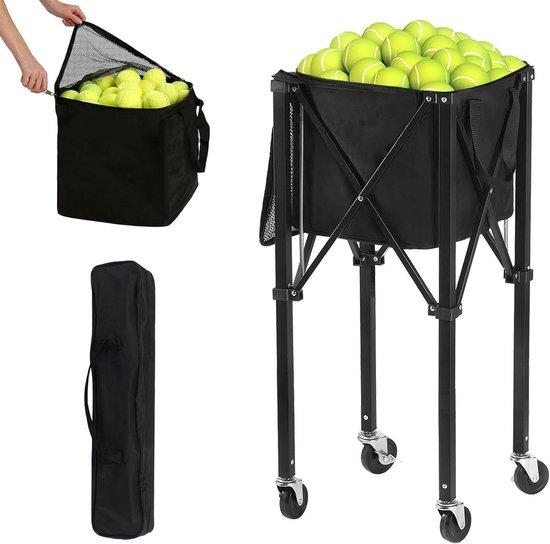
Portable Tennis Ball Cart - Faltung Tennis Basket - Tennis Training - 360 Braden Spinning Wheels - 150 Bälle Kapazität - eine FarbeOptimieren Sie Ihr Tennistraining mit diesem tragbaren Ballauto, speziell entwickelt, um Ihre Trainingseinheiten effizienter zu machen. Kein Ärger sammeln Kugeln; dieser Warenkorb hilft Ihnen, mehr Zeit zu verbringen, um Ihr Spiel zu verbessern. Der Audi A4 ist mit vier leicht rotierenden Rädern ausgestattet, die sich um 360 Grad drehen können und mühelos über die Strecke manövrieren. Zwei dieser Räder sind mit Bremsen für zusätzliche Stabilität ausgestattet. Dank des leichten, aber stabilen Aluminiumrahmens und des Oxford-Gewebes ist der Korb auch mit der mitgelieferten Tragetasche langlebig und leicht zu tragen. Mit einer beeindruckenden Kapazität für bis zu 150 Tennisbälle und einem Reißverschlussdeckel werden alle Ihre Bälle sicher gehalten. Das macht es nicht nur für Tennis, sondern auch für andere Sportarten wie Baseball oder Badminton zu einem idealen Werkzeug. Verbessern Sie Ihre Trainingsroutine und konzentrieren Sie sich mit diesem praktischen und effizienten Ballwagen auf Ih405,57 €*Versand: 0,00 €Sichere Weiterleitung zum Anbieter
-
Wie geht Animoji?
Animoji ist eine Funktion auf iPhones und iPads, die es Benutzern ermöglicht, animierte Emojis zu erstellen, die ihre Gesichtsausdrücke und Bewegungen nachahmen. Um Animoji zu verwenden, öffnen Sie die Nachrichten-App und wählen Sie das Animoji-Icon aus. Wählen Sie dann das gewünschte Animoji aus der Liste aus und beginnen Sie, Ihre Gesichtsausdrücke und Bewegungen aufzuzeichnen. Animoji kann für lustige Nachrichten, Videos oder sogar Videotelefonate verwendet werden, um Ihren Nachrichten eine persönliche Note zu verleihen. Probieren Sie es aus und haben Sie Spaß damit, Ihre eigenen animierten Emojis zu erstellen! **
-
Wie bekomme ich Animoji?
Um Animoji zu verwenden, benötigst du ein iPhone oder iPad mit Face ID-Technologie. Animoji sind spezielle 3D-animierte Emojis, die deine Gesichtsausdrücke und Bewegungen imitieren. Um Animoji zu erstellen, öffne die Nachrichten-App, tippe auf das App-Symbol und wähle das Animoji-Icon aus. Du kannst dann aus verschiedenen Tier- und Fantasiefiguren wählen und deine eigenen animierten Nachrichten erstellen. Viel Spaß beim Ausprobieren! **
-
Welche Iphones haben Animoji?
Welche iPhones haben Animoji? Animoji wurden erstmals mit dem iPhone X eingeführt und sind seitdem auf allen nachfolgenden Modellen verfügbar, einschließlich des iPhone XS, iPhone XR, iPhone 11, iPhone 12 und iPhone 13. Diese Funktion nutzt die TrueDepth-Kamera, um die Gesichtsausdrücke des Benutzers zu verfolgen und sie in animierte Emoji umzuwandeln. Animoji sind eine unterhaltsame Möglichkeit, Nachrichten und Videos mit persönlicher Note zu erstellen und sind bei vielen iPhone-Nutzern beliebt. Welches iPhone-Modell nutzt du für Animoji? **
-
Wie erstellt man Animoji?
Um Animoji zu erstellen, benötigst du ein iPhone oder iPad mit Face ID-Technologie. Öffne die Nachrichten-App und starte eine neue Nachricht. Tippe auf das Animoji-Symbol (Affe) neben dem Texteingabefeld. Wähle dann das gewünschte Animoji aus und halte dein Gesicht vor die Kamera, um es zu scannen. Bewege dein Gesicht, um das Animoji zum Leben zu erwecken und eine Nachricht aufzunehmen. **
Ähnliche Suchbegriffe für Animoji
-
JOOLA Rosskopf Tischtennisschläger Set 2 Schläger + 3 BälleEntdecke das JOOLA Tischtennisschläger Set Rosskopf - die ideale Wahl für Hobby- und Vereinsspieler, die ihr Spiel auf das nächste Level bringen möchten. Mit zwei hochwertigen Schlägern und drei Bällen bist du bestens ausgestattet, um spannende Matches zu bestreiten und deine Fähigkeiten zu verbessern. Optimale Schläger für jeden Spieler Die im Set enthaltenen JOOLA Rosskopf Spezial Schläger bieten dir eine hervorragende Kontrolle und Geschwindigkeit. Egal, ob du gerade erst anfängst oder schon Erfahrung hast, diese Schläger unterstützen dich dabei, dein Spiel zu perfektionieren und deine Gegner zu überraschen. Vielseitige Bälle für unvergessliche Spiele Mit zwei weißen Bällen und einem orangefarbenen Ball hast du die perfekte Auswahl für verschiedene Spielumgebungen. Die Bälle sind robust und sorgen für ein gleichmäßiges Spielverhalten, sodass du dich ganz auf deine Technik konzentrieren kannst. Perfekt für Training und Wettkampf Dieses Set ist nicht nur ideal für das Training, sondern auch für Wettkämpfe geeignet. Die Kombination aus Schlägern und Bällen sorgt dafür, dass du immer bereit bist, dein Bestes zu geben und deine Gegner herauszufordern. Produktdetails Schläger: 2 x Rosskopf Spezial für optimale Kontrolle und Geschwindigkeit Bälle: 2 x weiße und 1 x orange für vielseitige Spielmöglichkeiten Schwammunterlage: 1 x 1,5 mm für verbesserten Komfort und Spielgefühl Hol dir jetzt das JOOLA Tischtennisschläger Set Rosskopf und starte in dein nächstes spannendes Match!13,80 €*Versand: 5,99 €Sichere Weiterleitung zum Anbieter
-
Wie erstelle ich Animoji?
Um ein Animoji zu erstellen, benötigst du ein iPhone oder iPad mit Face ID-Technologie. Öffne die Nachrichten-App und starte eine neue Nachricht. Tippe auf das Animoji-Symbol (Affe) neben dem Texteingabefeld. Wähle dann das gewünschte Animoji aus der Liste aus. Halte dein Gesicht im Kamerarahmen, um die Mimik und Bewegungen des Animojis zu steuern. Drücke auf den Aufnahme-Button, um das Animoji als Video oder Foto zu erstellen und zu versenden. **
-
Wie macht man einen Animoji?
Um ein Animoji zu erstellen, benötigst du ein iPhone oder iPad mit Face ID-Technologie. Öffne die Nachrichten-App und starte eine neue Nachricht. Tippe auf das Animoji-Symbol neben dem Texteingabefeld. Wähle dann das gewünschte Animoji aus der Liste aus. Halte dein Gesicht innerhalb des Rahmens und drücke auf den roten Aufnahme-Button, um das Animoji aufzunehmen. Du kannst das Animoji dann als Video oder als Sticker versenden. **
-
Wie kann man Animoji speichern?
Um Animoji zu speichern, können Sie einfach das Animoji auswählen, das Sie speichern möchten, und dann auf das Teilen-Symbol tippen. Wählen Sie dann die Option "Als Video speichern" aus. Dadurch wird das Animoji als Video in Ihrer Fotos-App gespeichert. Alternativ können Sie auch Bildschirmaufnahmen verwenden, um das Animoji auf Ihrem Gerät zu speichern. Eine weitere Möglichkeit besteht darin, das Animoji in einer iMessage zu senden und es dann von dort aus zu speichern. Es ist wichtig zu beachten, dass Animojis nur auf Geräten mit Face ID verfügbar sind. **
-
Wie erstelle ich ein Animoji?
Um ein Animoji zu erstellen, benötigst du ein iPhone oder iPad mit Face ID-Technologie. Öffne die Nachrichten-App und starte eine neue Nachricht. Tippe auf das Animoji-Symbol (Affe) neben dem Texteingabefeld. Wähle dann das gewünschte Animoji aus der Liste aus und halte dein Gesicht vor die Kamera, um es zu scannen. Bewege dein Gesicht, um das Animoji zum Leben zu erwecken und drücke auf den Aufnahmebutton, um es zu senden. **
* Alle Preise verstehen sich inklusive der gesetzlichen Mehrwertsteuer und ggf. zuzüglich Versandkosten. Die Angebotsinformationen basieren auf den Angaben des jeweiligen Shops und werden über automatisierte Prozesse aktualisiert. Eine Aktualisierung in Echtzeit findet nicht statt, so dass es im Einzelfall zu Abweichungen kommen kann. ** Hinweis: Teile dieses Inhalts wurden von KI erstellt.